Fırsatlar Nedir? Takibi Nasıl Yapılır?
Fırsatlar: Satış sürecinde artık adaylık aşamasını geride bırakıp, üzerinde aktif olarak çalışmaya başladığınız ve resmi bir iş birliğine dönüştürdüğünüz müşterinizi ifade eder.
Satış sürecinizde aday müşteri (potansiyel) olumlu bir geri dönüş yapar ve ürünü/hizmeti değerlendirme aşamasına geçerse, bu kaydı "Fırsata Dönüştü" statüsüne taşıyabilirsiniz.
Nasıl Fırsat Oluşturulur?
1)Potansiyel Üzerinden Dönüşüm: Potansiyel modülü içerisindeki Bağlantılı Fırsatlar panelinde yer alan "+" (Ekle) butonuna tıkladığınızda sistem sizi otomatik olarak Fırsatlar modülüne aktarır.
Bu işlemle birlikte potansiyelin durumu sistemde "Fırsata Dönüştü" olarak güncellenir.
Artık tüm detaylı satış operasyonlarınıza Fırsatlar modülü üzerinden devam edebilirsiniz.
2)Doğrudan Fırsat Oluşturma: Eğer süreci bir potansiyel kaydıyla başlatmak istemiyorsanız, doğrudan Evobulut sayfasının sol tarafında yer alan "Fırsatlar" modülüne giderek "Ekle" butonuna tıklayabilirsiniz.
Açılan ekranda sizin için gerekli olan alanları doldurup "Kaydet" butonuna basmanız yeterlidir.

Fırsatlar modülünde Yeni – Keşif – Teklif – Kazanıldı – Kaybedildi – İptal edildi durumları vardır.
Yeni : Fırsatın ilk oluşturulduğu andaki durumu Yeni olur.
Keşif : Kişi ile aktivite gerçekleştirdiğinizde durumu Keşif olur.
Teklif : Kişi teklif isterse sistemde teklifinizi hazırlayıp Bağlantılı Teklifler bölümünden + butonuna tıklayıp teklifinizi oluşturabilirsiniz. Durumu da otomatik teklif olur.
Kazanıldı : Kişi satın almaya karar verdi ise fırsatın durumunu Kazanıldı yapabilirsiniz.
Kaybedildi : Kişi ürünü ya da hizmeti almayacağını belirtti ise fırsatın durumunu Kaybedildi yapabilirsiniz.
Fırsat başlığı : Fırsata vereceğiniz isimdir. Örneğin; Firmanın ismi olabilir.
Müşteri Adı Soyadı : Fırsatın müşterisidir.
Kaynak : Fırsatın nereden oluşturulduğunu gösterir. Örneğin ; Web , Telefon gibi..
Tarih : Fırsatı oluşturduğunuz tarihtir.
Saat: Fırsat kaydının sisteme girildiği tam zaman dilimidir.
Olasılık: Bu alan, o fırsatın başarılı bir satışla (siparişle) sonuçlanma ihtimalini yüzde (%) olarak ifade eder.
Son Aktivite Tarihi: Fırsat ile ilgili gerçekleştirilen en son etkileşimin (telefon görüşmesi, e-posta gönderimi, toplantı vb.) sistemdeki tarihidir. Bu alan, adayla en son ne zaman "temas" kurduğunuzu belgeler.
Son Eylem Tarihi: Fırsat üzerinde yapılan en son sistemsel işlemin veya aktivitenin tarihini gösterir. Eğer kişiyle en son 13.02.2026 tarihinde bir görüşme gerçekleştirdiyseniz ve sonrasında başka bir işlem yapmadıysanız, sistem bu tarihi "Son Eylem" olarak sisteme kayıt eder.
Son Tarih : Ürün veya hizmetin deneme süresi var ise ya da sizin o kişiye tanıdığınız zamanın yazılacağı alandır.
Kazanma Tarihi: İlgili fırsatın "Kazanıldı" statüsüne geçtiği, yani müşterinin onay vererek satışın kesinleştiği günü ifade eder.
Tutar : Satacağınız ürün veya hizmet için belirlenen tutardır.
Ülke: Fırsat müşterisinin hangi ülkede olduğunu girebileceğiniz alandır.
Şehir: İlgili fırsat müşterisinin hangi il sınırları içerisinde olduğunu girebileceğiniz alandır.
İlçe: İlgili fırsat müşterisinin hangi ilçe sınırları içerisinde olduğunu girebileceğiniz alandır.
Açık Adres : Fırsat müşterisinin açık adres bilgisidir.
Bilgi akışı : Fırsat sayfasının içerisinde kullanıcılara o fırsatla ilgili soru sorabileceğiniz bölümdür.
Fırsatı istediğiniz şekilde gruplandırabilirsiniz. Gruplandırma detaylı bilgi için ilgili Gruplandırma Nasıl Yapılır ? yazımızı inceleyebilirsiniz.
Ek alanlar oluşturabilirsiniz. Ek alan oluşturma detaylı bilgi için ilgili Ek Alan Nasıl Oluşturulur? yazımızı inceleyebilirsiniz.
Dokümanlar bölümünden dokümanlarınızı ekleyebilirsiniz.
Fırsat Kapsamında satacağınız ürünlerin stoklarının girişini Fırsat Kapsamındaki Stoklar bölümünden yapabilirsiniz. İlk Önce sisteme stoklarınızı tanımlamanız gerekmektedir. Ayarlar – Satış Tanımları – Stok Kart Birim Ekle diyerek oluşturabilirsiniz.
Aşağıda oluşturduğumuz örneği inceleyebilirsiniz. Aşağıdaki fırsatımız giden arama aktivitesi yapıldığı için Keşif durumuna geçmiştir. Bağlantılı Teklifler bölümünden + butonuna tıklayıp teklifinizi oluşturduğunuzda otomatik Teklif durumuna geçer. Kazandı iseniz Kazanıldı durumuna geçirebilirsiniz. Kaybedildi ya da İptal edildi ise onları seçerek durumlarını değiştirebilirsiniz.
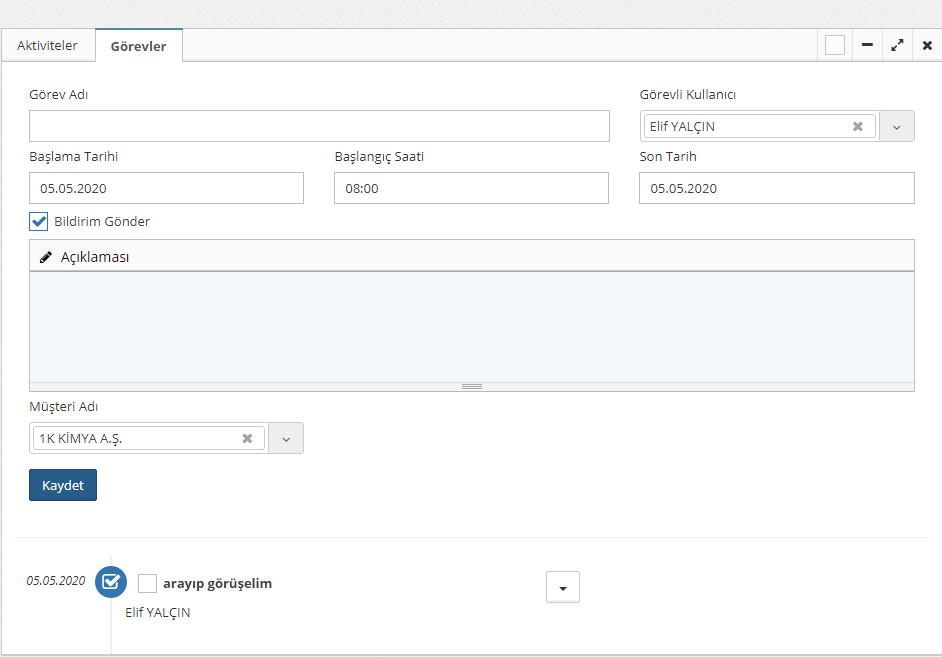
Görevler bölümünden fırsatınız için görev oluşturursanız görevlerinizi, ne yapacağınızı sistem size hatırlatır ve bildirim gelir. Aktiviteler modülünde görev ve iş yönetiminden görevlerinizin takibini yapabilirsiniz.
Görev ve İş yönetimi detaylı anlatımı için ilgili yazımızı linkten inceleyebilirsiniz. Görev ve İş Yönetimi Nedir?
Ayrıca yukarıdaki resimde gördüğünüz üzere fırsatın altına aktivite kayıtlarını bağlayabilirsiniz. Fırsatta yapılan gelen giden aramalar, mail trafiği vs hepsini yönetebilmektesiniz.
Bağlantılı Teklifler kısmından fırsat üzerinden müşteriye teklif verebilirsiniz. (+) butonuna bastığınızda teklif modülü açılacaktır. Teklifinizi verebilirsiniz.
Görevler sekmesinin altından görevin adını, kullanıcı seçimini, başlangıç ve bitiş tarihini girerek fırsat üzerinden görev atamasını gerçekleştirebilirsiniz.