Alınan Teklif Nasıl Oluşturulur?
Alınan Teklif: Ürün ya da hizmetlerle ilgili fiyat, özellik bilgilendirmesinin alındığı şablonlardır.
Alınan Teklif modülümüz ile ürün yada hizmetlerle alakalı firmalardan aldığınız tekliflerin girişini yaparak teklif değerlendirmelerini çok daha kolay ve hızlı bir şekilde yapabiliriz.
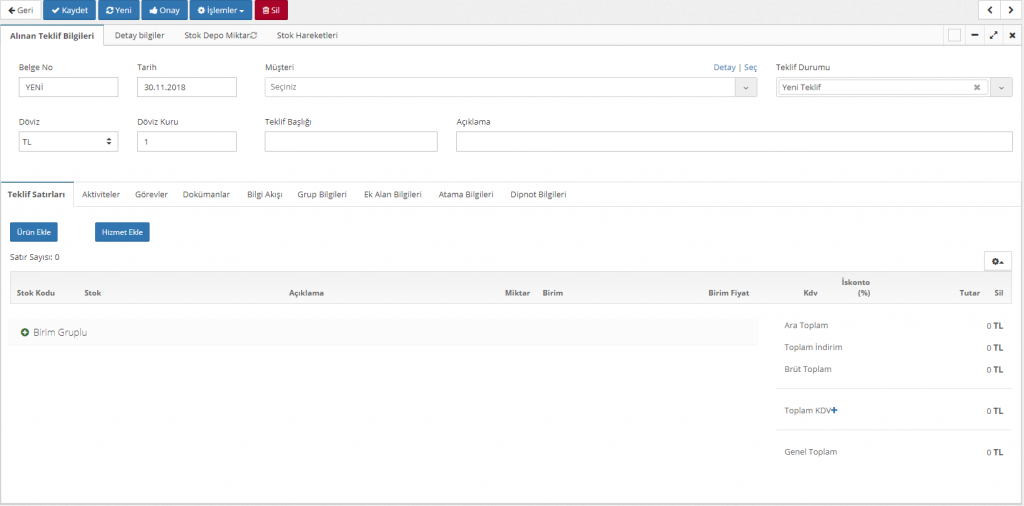
Belge No: Alınan teklifin belge numarasını ifade eder. Veri girişi yapılıp kaydet denildiğinde alınan teklife otomatik olarak bir belge numarası verilir.
Tarih: Teklifi aldığımız tarihi ifade eder.
Müşteri: Teklifi hangi müşterimizden aldıysak o müşterinin seçimi gerçekleştirilir. Eğer aradığımız müşteri sistemde kayıtlı değil ise + Yeni Kayıt Ekle butonuna tıklayarak müşterinin hızlı bir şekilde kaydını gerçekleştirip seçimini yapabiliriz.
Teklif Durumu: Teklifin hangi aşamada olduğunu bize ifade eder.
Döviz ve Döviz Kuru: Döviz kısmı para birimini ifade etmektedir. Döviz kuru ise seçilen para birimin TL cinsinden değerini ifade etmektedir.
Teklif Başlığı: Alınan teklifin başlığını giriş yapılacağı alandır.
Açıklama: Alınan teklif ile alakalı bir açıklama yazılmak istenirse giriş yapılacak alandır.
Birim gruplu kısmında eklemiş olduğunuz ürünlerin birimine göre gruplu olarak ne kadar miktarda ve ne kadar tutarda olduğunu görüntüleyebilirsiniz.
Detaylı Bilgiler
Teklif Kodu: Hazırladığınız teklifi sistem içerisinde tekilleştirmek ve kolayca sorgulamak için kullanılan referans numarasıdır.
Şube: Şube seçimi gerçekleştirilir.
Sahip: Alınan teklif ile ilgilenecek kişi kimse onun seçimi gerçekleştirilir.
Son Geçerlilik Tarihi: Alınan teklif en son hangi tarihe kadar geçerli ise bu tarihin seçimi yapılır.
Teslimat Süresi: Tahmini teslimat süresinin girişi yapılır.
Olasılık: Tarafınız sunulan teklifin tarafınızdan onaylanıp satışa (siparişe) dönüşme ihtimalini yüzde (%) olarak ifade ettiğiniz alandır.
Teslimat: Teslimatın nasıl gerçekleşeceğinin ifade edildiği alandır.
Ödeme: Ödeme türünün seçimi yapılır.
Teklifin İletildiği Kişi: Teklif kime iletildiyse o kişinin ad soyad bilgisinin girişi yapılır.
Stok Depo Miktar

Stok depo miktar sekmesinde ürünün Stok kodu, Stok adı ve hangi depoda ne kadar miktarda kaldığı görüntülenir.
Stok Hareketleri
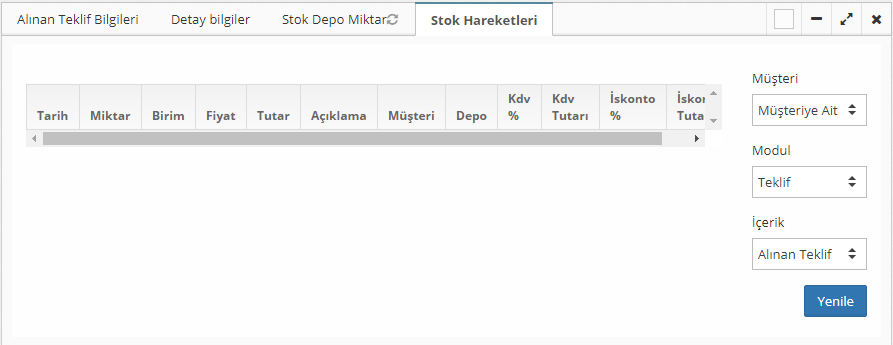
Stok hareketleri sekmesinde müşteriye, modüle, içeriğe göre filtre uygulayarak daha önceki benzer verilere kolay bir şekilde ulaşabiliriz.
Teklif Satırları
Teklifin içeriğini oluşturan ürün veya hizmetlerin girişini bu alandan yapabilirsiniz. Sistemin akıllı hesaplama araçları sayesinde manuel hata payı ortadan kalkar.
Teklif satırına bir ürün veya hizmet eklediğinizde; ilgili kaleme ait Açıklama, Miktar, Birim, Birim Fiyat, KDV, İskonto ve Tutar bilgileri sistemden otomatik olarak çekilir.
Ürün miktarını değiştirdiğinizde sistem toplam tutarı anlık olarak yeniden hesaplar. Genel toplam, vergi ve indirim detaylarını ekranın sağ alt köşesinden takip edebilirsiniz.
Teklif hazırlarken KDV dahil veya hariç fiyatlar üzerinden hızlıca işlem yapabilmeniz için sistemde özel klavye kısayolları tanımlanmıştır:
KDV Hariç Hesaplama ("H" Tuşu): Birim fiyat kolonundayken klavyenizden “H” tuşuna basarsanız, sistem girdiğiniz rakamı KDV hariç birim fiyat olarak kolona yansıtır.
KDV Dahil Hesaplama ("D" Tuşu): Birim fiyat kolonundayken klavyenizden “D” tuşuna basarsanız, sistem girdiğiniz rakamı KDV dahil fiyattan ayrıştırarak birim fiyat kolonuna otomatik olarak yansıtır.
İşlemler Butonu
Teklifinizi oluşturup kaydettikten sonra işlemleriniz tamamlandıysa yukarıda yer alan Onay butonuna tıklamanız gerekmektedir.
İşlemler butonu sayesinde teklife bağlı Sipariş, İrsaliye, Fatura oluşturma işlemlerini kolay ve otomatik bir şekilde yapabiliriz. Teklifi yazdırabiliriz. Bu işlemleri yapabilmeniz için teklifinizin onaylı durumda olması gerekmektedir.
İşlemler butonundaki şablon seçenekleri bölümünden firmanıza özel Alınan Teklif şablonu oluşturabilirsiniz.
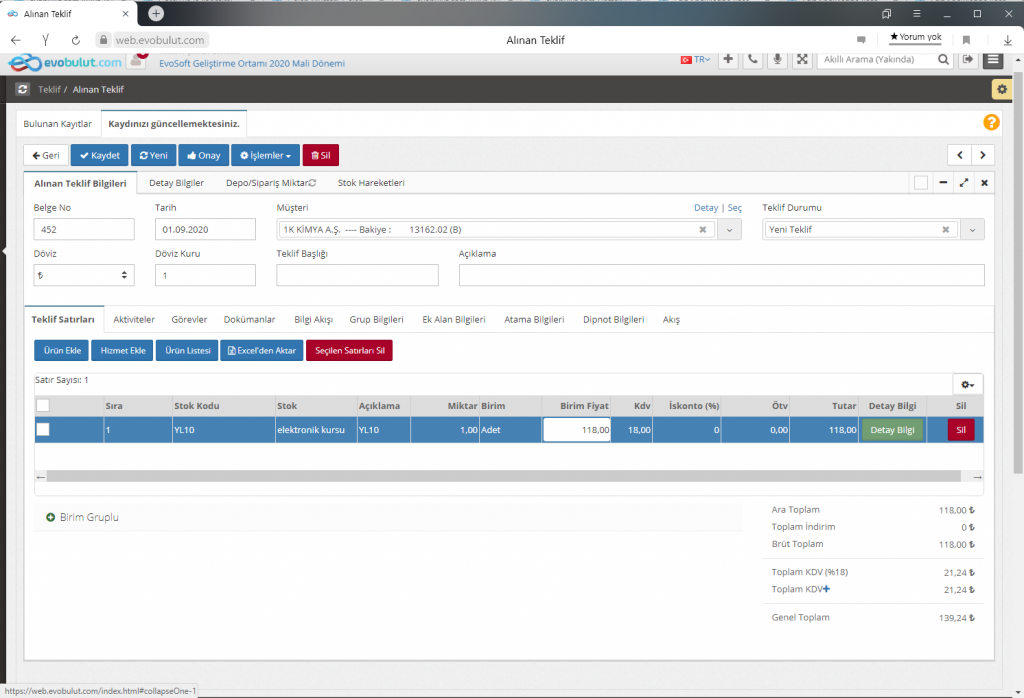
Teklifte tevkifat eklemek istiyorsanız Toplam KDV+ deki (+) butonuna tıklayarak açıklan kutucuktan uygun olan tevkifat seçiminizi yapabilirsiniz.
Aktiviteler
Teklif ile bağlantı olarak yaptığımız tüm aktivitelere ulaşabiliriz.
Görevler
Teklife bağlı olarak görev oluşturabiliriz.
Dokümanlar
Teklifle ile ilgili dokümanlar yükleyebilir yüklenen dokümanları görebiliriz.
Bilgi Akışı
Teklif ile ilgili kullanıcılar arası bilgi alış verişi gerçekleştirilebilir.
Grup Bilgileri ve Ek alan bilgileri her modülümüzde yer alan ortak alanlarımızdır.
Ek Alan Bilgileri: Teklif için ek alanlar (olmayan bir alanı) oluşturmanız içindir. Ek alan oluşturmak için detaylı bilgiye linkten ulaşabilirsiniz. Ek Alan Nasıl Oluşturulur?
Grup Bilgileri: Teklifi gruplandırabilmek içindir. Grup oluşturmak için detaylı bilgiye linkten ulaşabilirsiniz. Gruplandırma Nasıl Yapılır?
Atama Bilgileri
Teklif ile ilgili hangi kullanıcıya görev ataması yapıldığını görüntüleyebiliriz. Atama işlemini yukarıda yer alan işlemler butonuna tıklayıp liste halinde çıkan seçeneklerden Teklif Ataması seçeneğine tıklayarak atanacak kişiyi ve tarihi seçtikten sonra kaydet diyerek gerçekleştirebiliriz.
Dipnot Bilgileri
Teklif ile ilgili dip not eklemek istersek kullanacağımız sekmedir.